MAESTRO-DMX Show-Files XML-Tools
Hier stelle ich meine Skripte zur Verfügung, die als Workaround wichtige (fehlende) Funktionen in MAESTRO-DMX (Version 1.4.1) nachrüsten.
Damit kann man zb. Gruppen tauschen oder einzelne CUEs aus einer Show in eine andere kopieren.
Disclaimer
Die Python-Skripte sind zwar meine Idee, aber praktisch zu 100% von ChatGPT 5.1 und 5.2 erstellt.
Ich habe einige Tests vorgenommen um die Funktionsfähigkeit dieser Skripte zu testen. Trotzdem kann ich nicht ausschließen, dass damit veränderte JSON-Dateien möglicherweise nicht mehr funktionieren und sich damit nicht wieder in Maestro zurück importieren lassen.
Die Benutzung erfolgt vollständig auf eigene Gefahr!
Auch die Übersetzungen sind von der KI erstellt worden und können Fehler enthalten.
Bitte nur bei Version 1.4.1 anwenden!
Vorbemerkungen - Grundstruktur einer Maestro-DMX Show
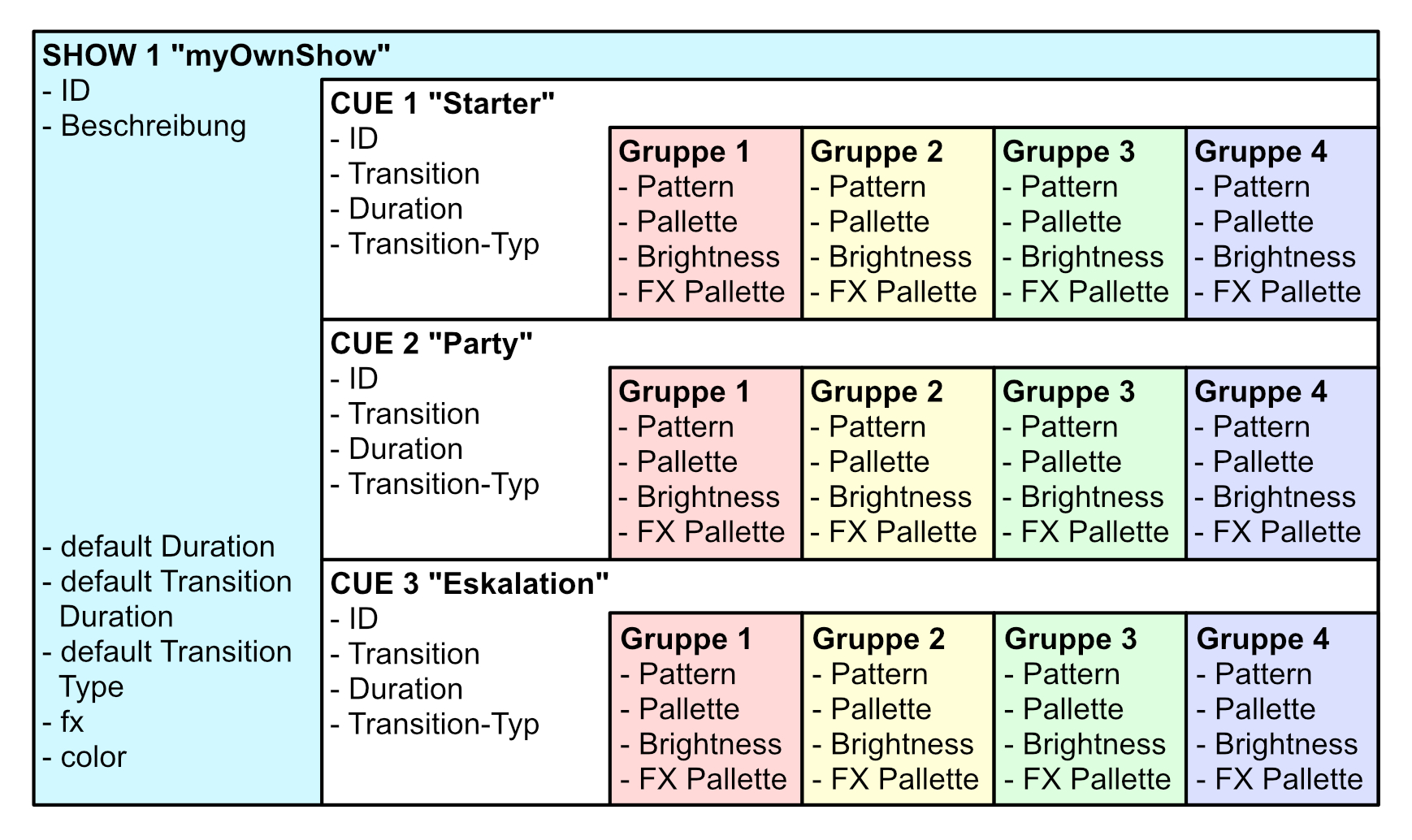
Eine SHOW in Maestro-DMX enthält grundlegende Daten, wie den Namen, eine eindeutige ID, die (optionele) Beschreibung sowie Default-Werte für Dauer (CUE-Länge) und Transition (Wechsel zwischen CUEs). Diese werden beim Anlegen neuer CUEs als Defaultwerte eingesetzt.
In der SHOW gespeichert sind jeweils die CUEs, jeweils mit einer ID, den Dauer- und Transition-Angaben sowie die eigentlichen Patterns, Color-Pallettes usw., jeweils für jede der 4 Gerätegruppen.
Als Backup kann man Shows exportieren. Diese werden als sog. JSON-Dateien abgelegt, die die Struktur mit den Datenfeldern abbilden. Die Python Tools verändern, kopieren oder erzeugen diese Inhalte, so dass die Backup-JSON-Files wieder importiert werden können.
MAESTRO-DMX - CUE Copy Tool
Dieses Skript erlaubt es, eine aus Maestro-DMX exportierte SHOW-Datei zu öffnen und die enthaltenen (eine oder mehrere) CUEs in eine andere Datei zu kopieren.
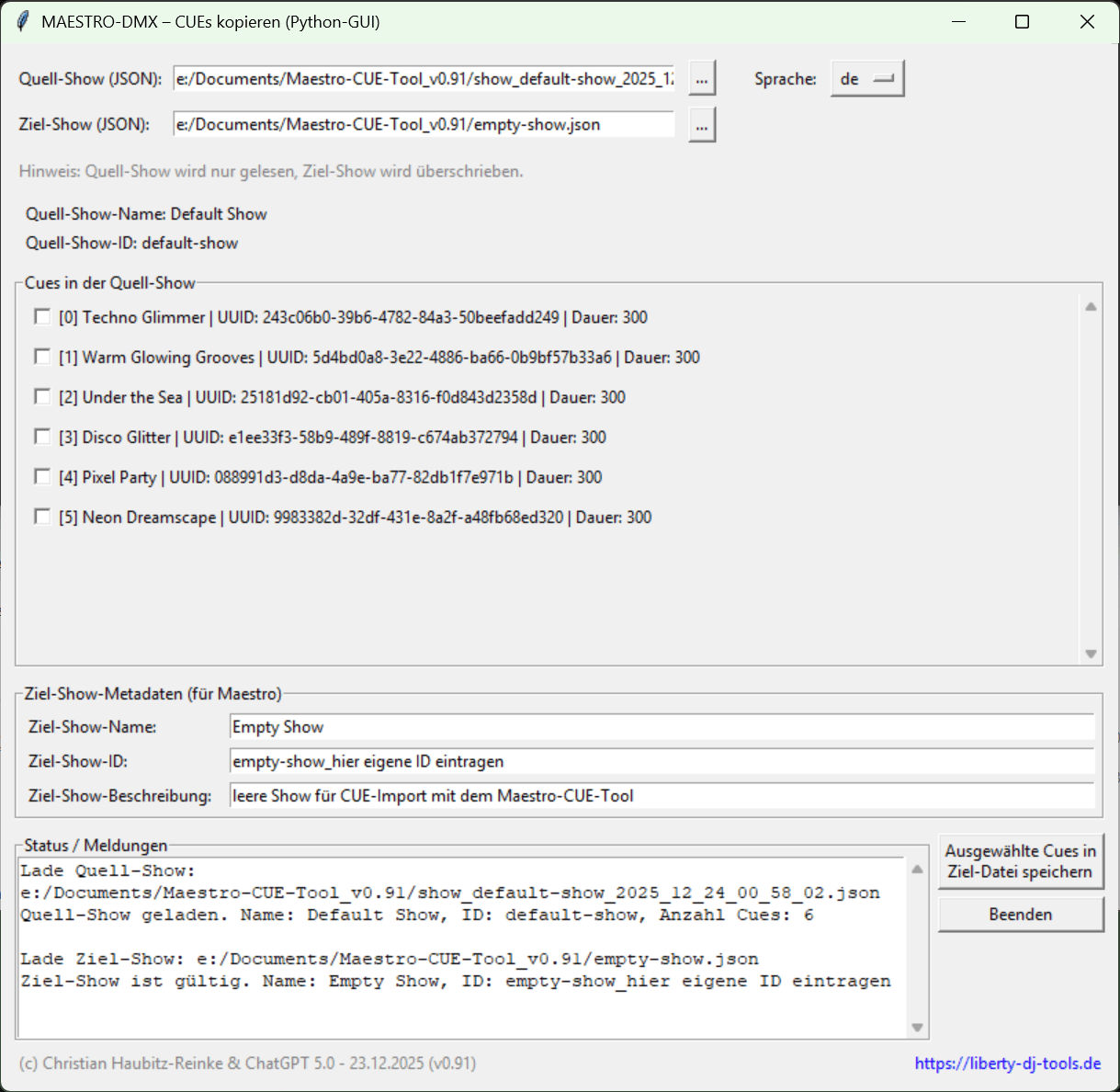
Im Beispielbild siehst du, dass die mitgelieferte "Default Show" geladen ist und 6 CUEs enthält. Diese kannst du einzeln auswählen und in die (mitgelieferte) leere Showdatei "empty-show.json" übertragen bzw. anhängen.
Zu importierende JSON-Dateien müssen immer eine eindeutige ID besitzen. Daher ist es möglich, Show-Name, ID und Beschreibung separat zu ändern. Bleibt die ID gleich, fragt MAESTRO beim Import, ob die bereits bestehende überschrieben oder eine neue angelegt werden soll.
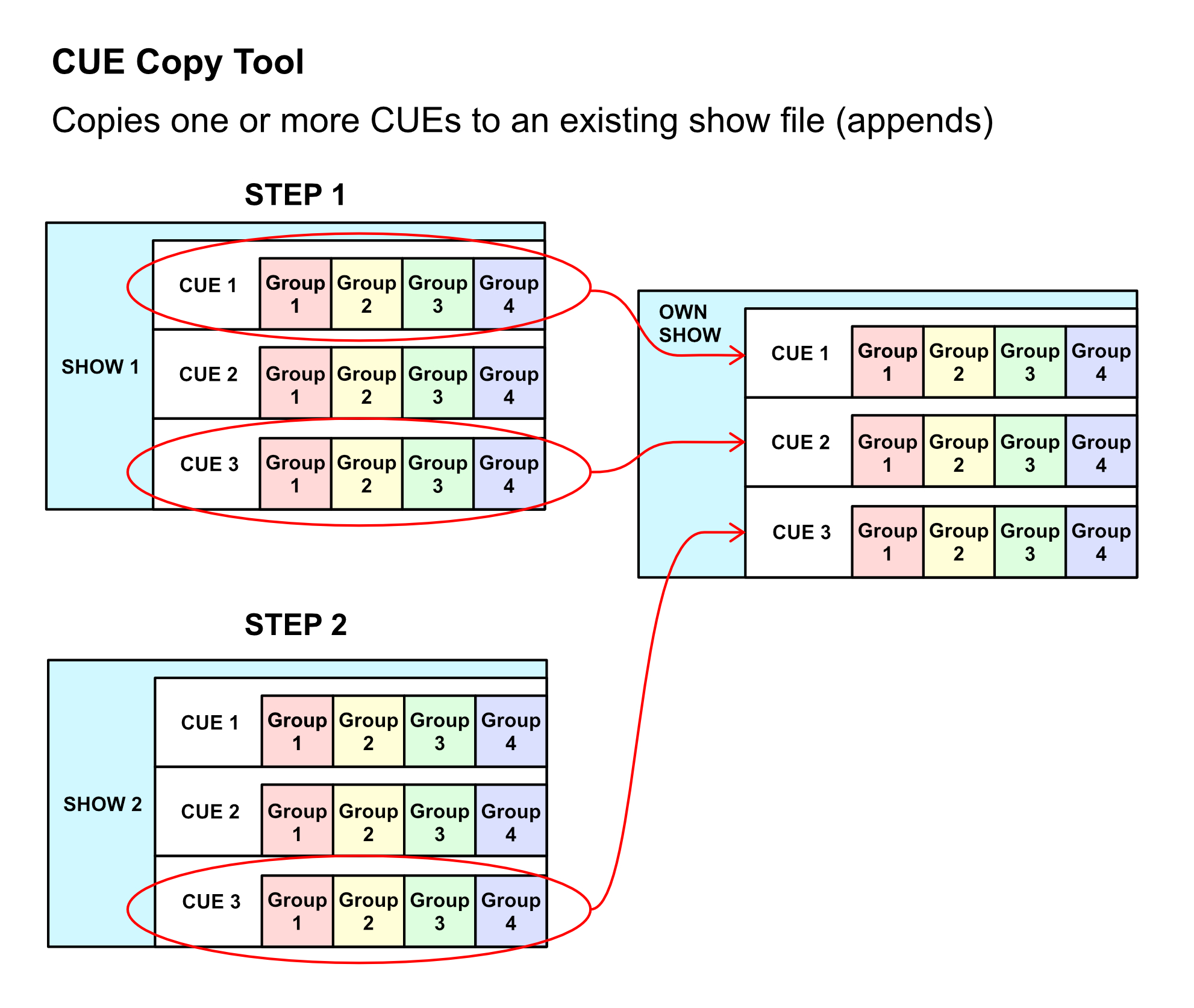
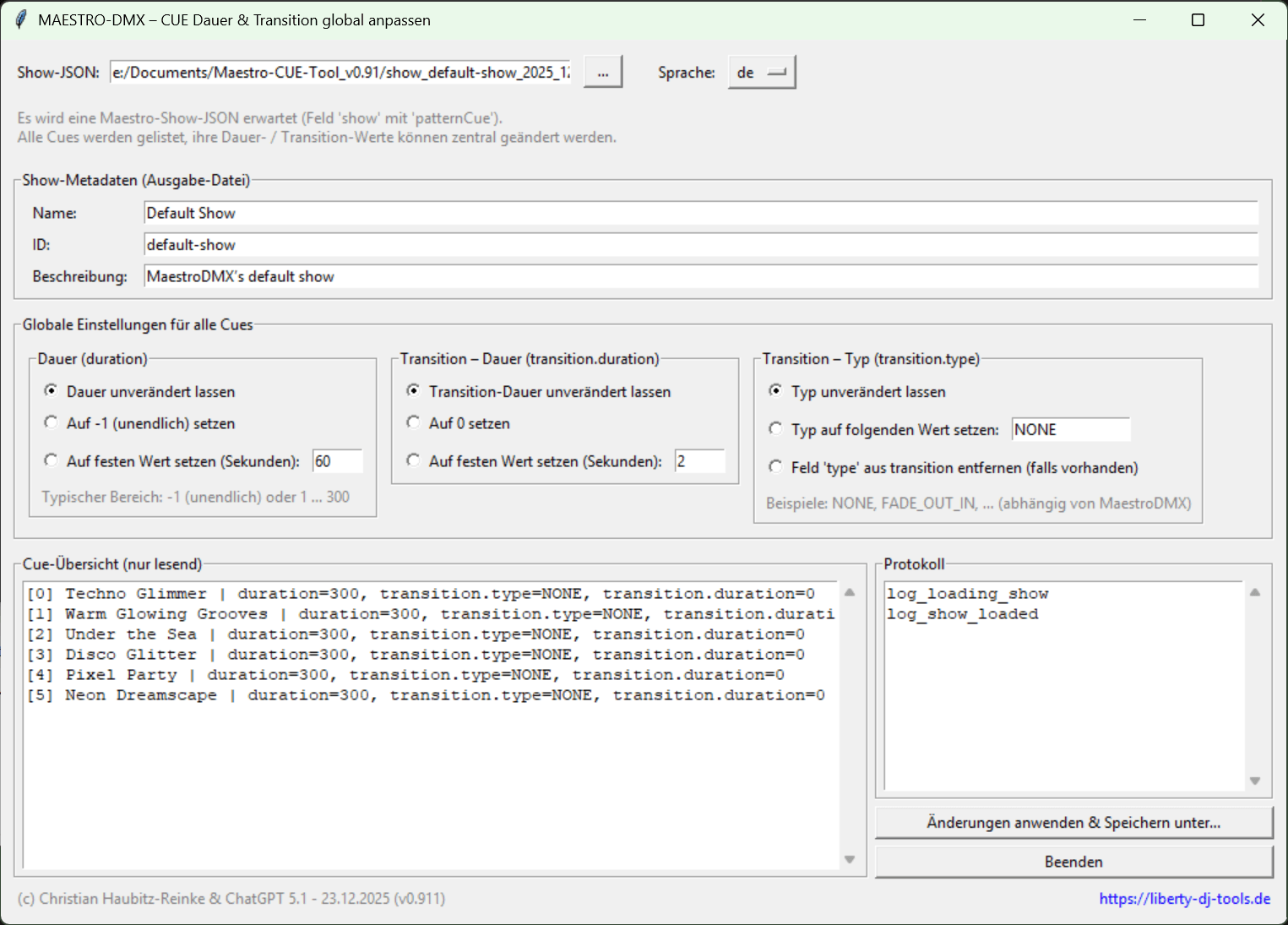
MAESTRO-DMX - CUE Dauer & Transition Tool
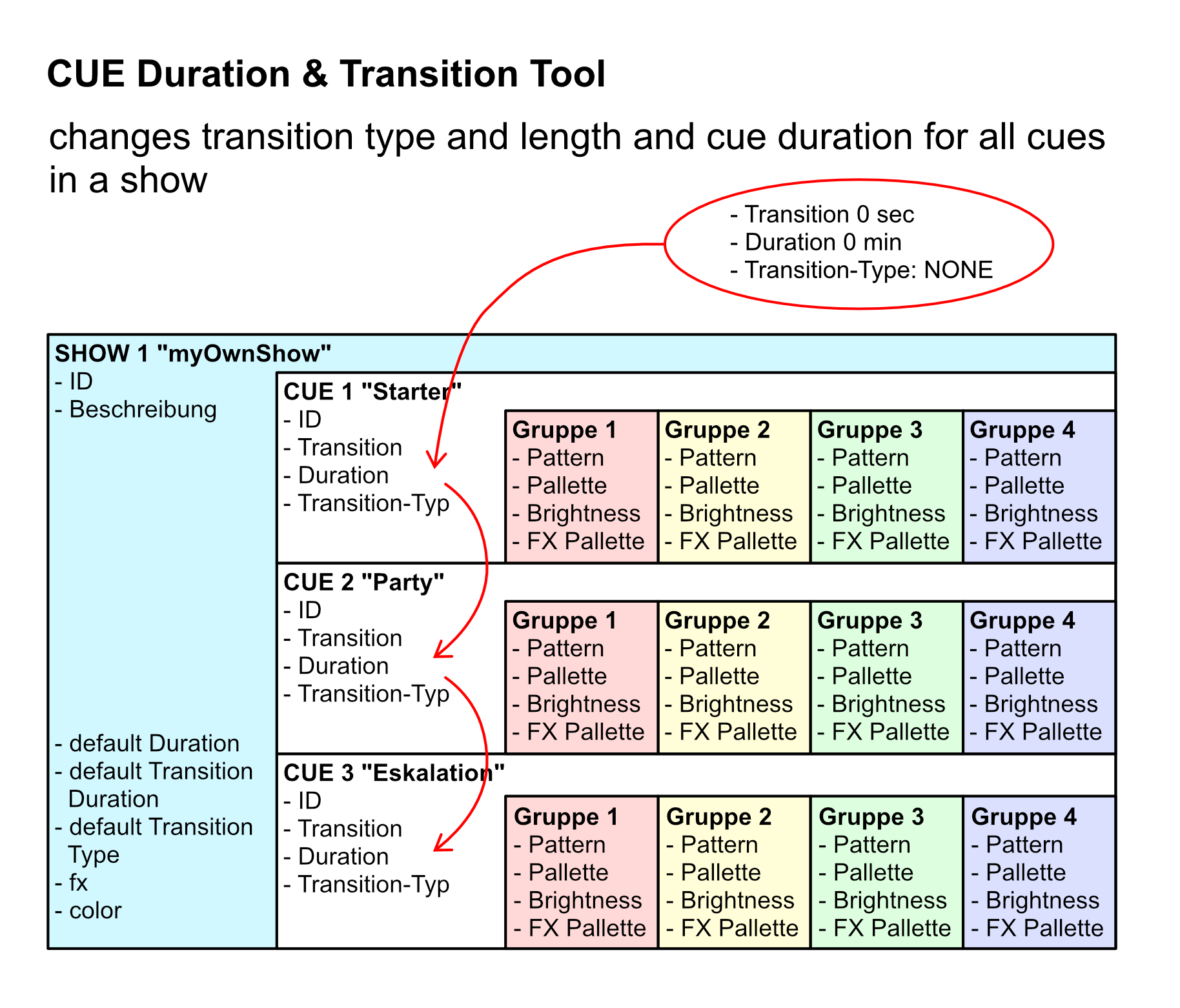
Mit diesem Skript kannst du für alle CUEs einer Show die Dauer und ggf. die Transition in einem Durchgang verändern.
Hast du dir eine SHOW mit eigenen CUES zusammen gestellt, kannst du hiermit zb. einstellen, dass jede CUE nach einer bestimmten Zeit automatisch zur nöchsten weiter schaltet.
MAESTRO-DMX - CUE Group Remap Tool
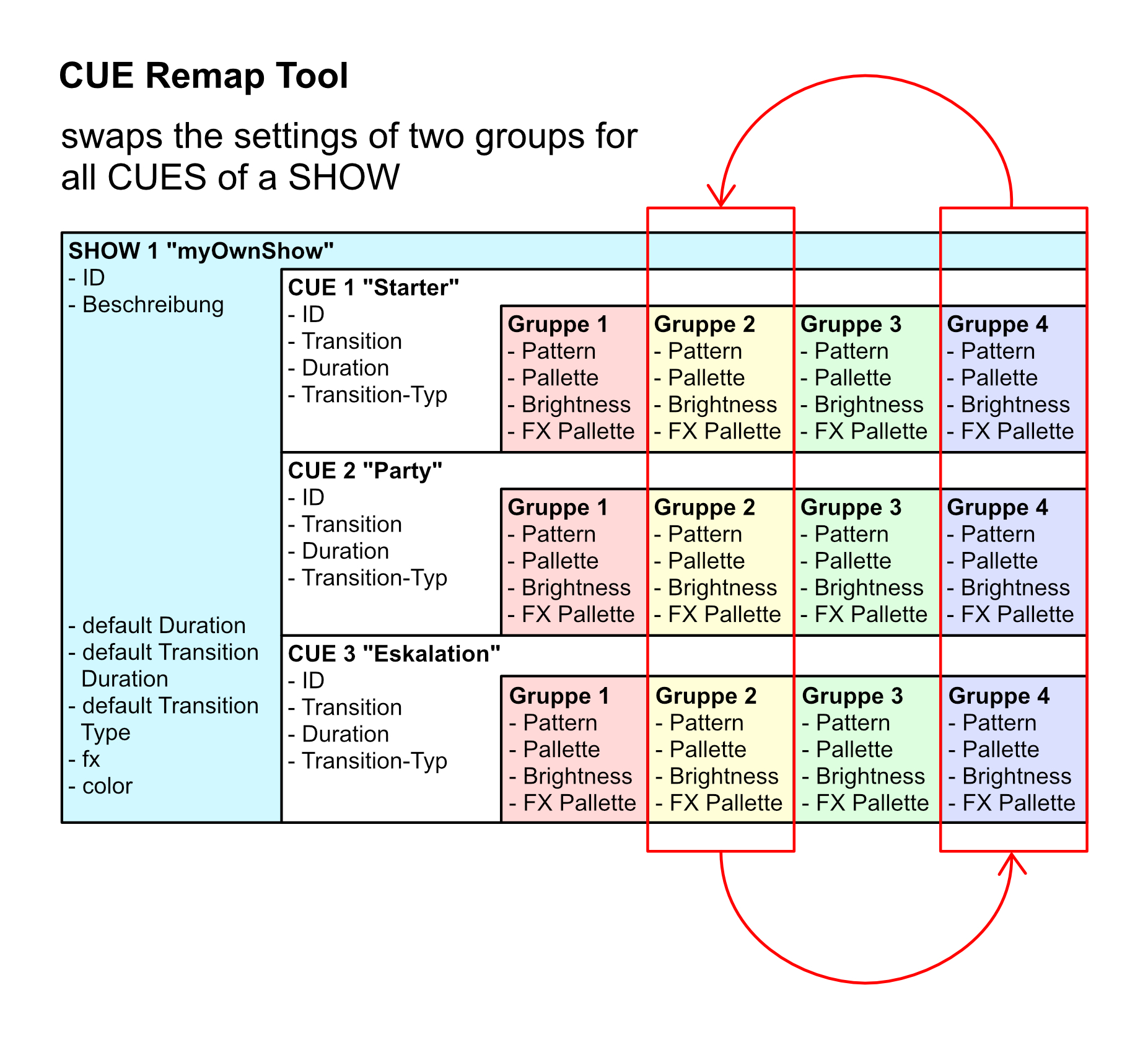
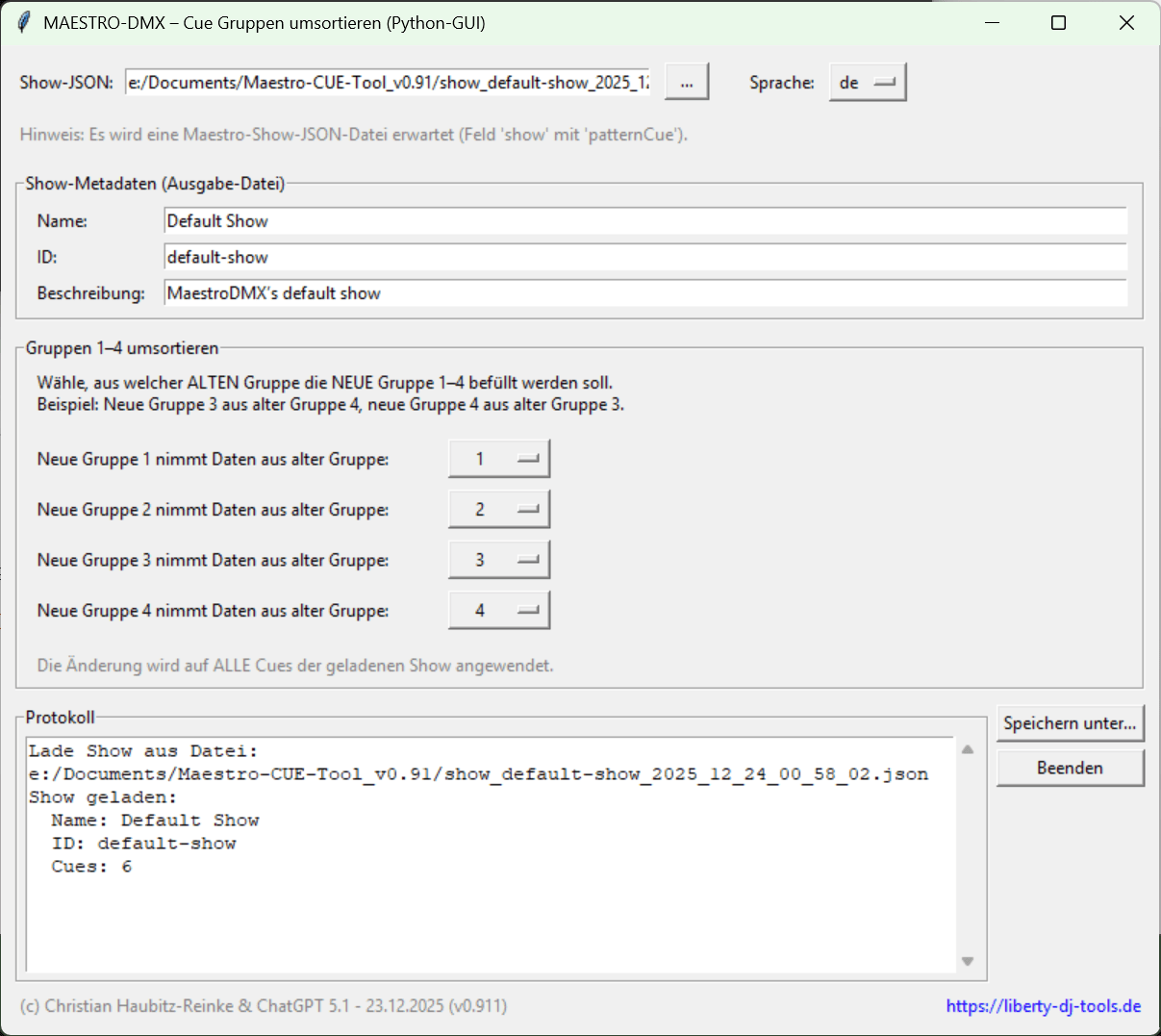
Dieses Skript erlaubt die Verschiebung der Gruppeneinstellungen aller CUEs einer Show in einem Durchgang.
Wenn du bereits programmierte Shows hast und später die Gruppen tauschen möchtest, kannst du hiermit alle Gruppeneinstellungen (Pattern, Color Pallette usw.) ebenfalls tauschen.
MAESTRO-DMX - CUE Group Propagate Tool
Mit diesem Skript kannst du die Einstellungen einer Gruppe (aus einer beliebeigen CUE einer beliebigen SHOW) in mehrere SHOWS übertragen - jeweils in alle enthaltenen CUES.
Nutzt du zb. die Gruppe 4 für Ambiente-Beleuchtung, hast aber hier in all deinen CUES verschiedene Patterns und verschiedene Farbprofile hinterlegt. Der/die Kund(e/in) möchte aber gern alle Ambiente-Floor-Spots in Magenta haben. Hierfür müsstest du jetzt für alle SHOWS und alle darin enthaltenen CUES in Gruppe 4 eine statisches Pattern mit Farbe Magenta einstellen. Das ist sehr zeitaufwändig.
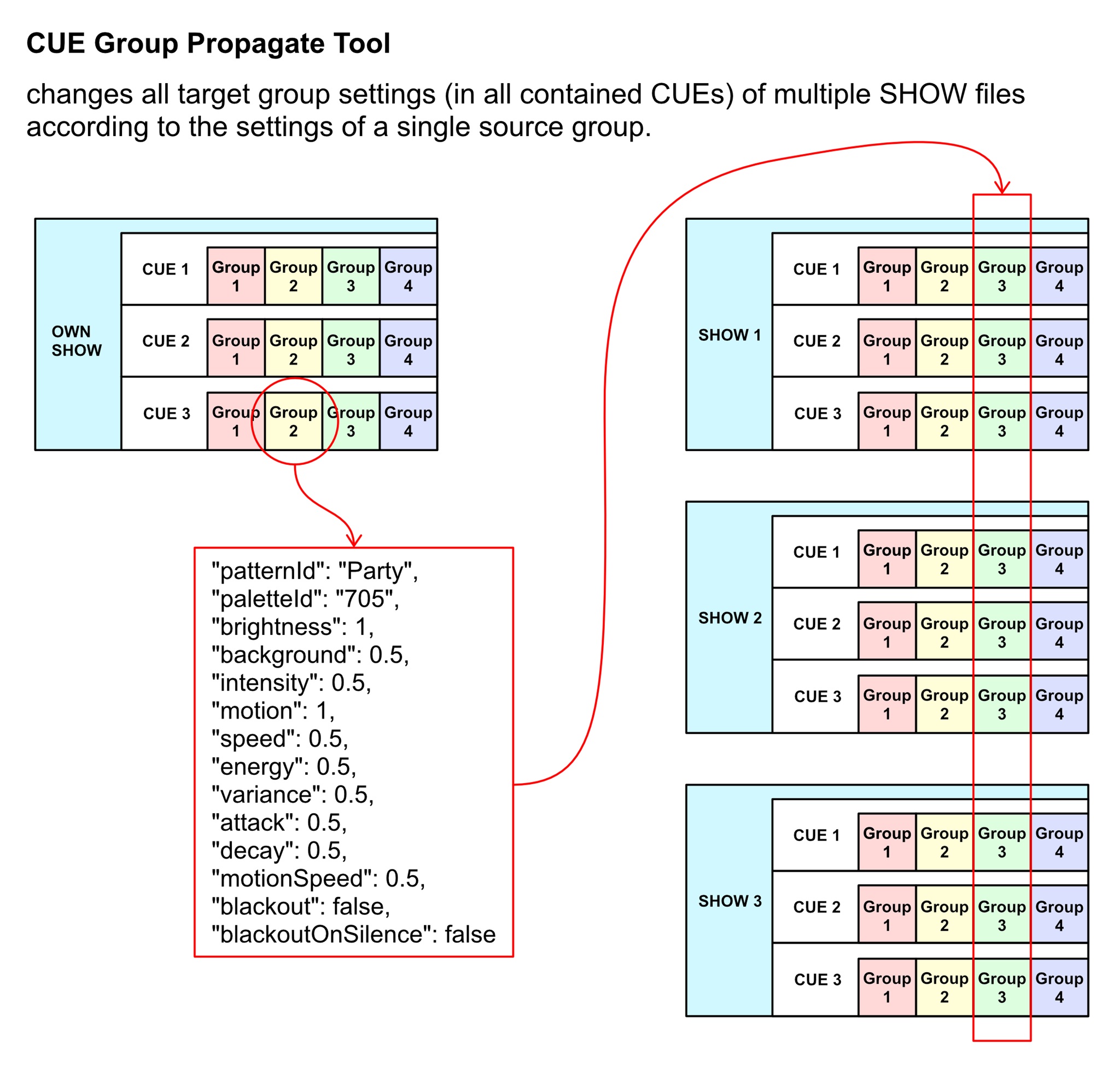
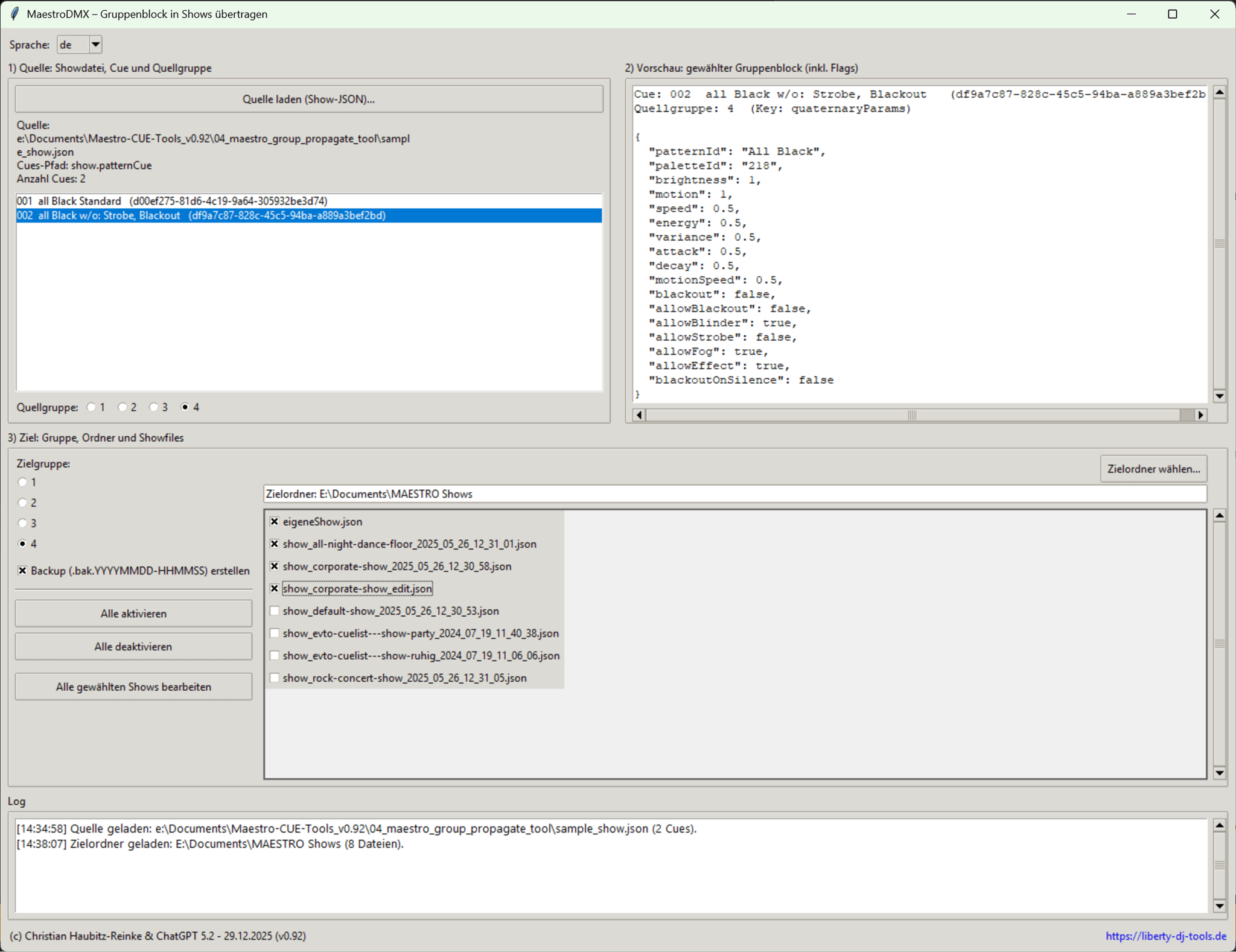
Mit dem Tool nimmst du dir eine fertig eingestellte Gruppe aus einer bestehenden CUE einer Show-Datei und öffnest einen Ordner mit allen zu ändernden Show-Files. Das Tool listet alle Show-Files zur Auswahl auf und du wählst nur noch, welche Dateien verändert werden sollen, und welche Ziel-Gruppe überschrieben werden soll. Das Tool öffnet alle ausgewählten Dateien und überschreibt in ALLEN enthaltenen CUEs die Zielgruppe mit den oben gewählten Einstellungen.
Nutzungshinweise
Mache am besten vor allen Änderungen eine vollständiges System-Backup aller Maestro-Einstellungen.
Die Skripte arbeiten mit exportierten Show-Dateien im JSON Format. Arbeite nicht mit deinen Backup-Dateien sondern kopiere sie vorher.
Die mitgelieferte "leere" Show-Datei dient zum hineinkopieren von CUEs aus anderen Show-Files.Falls du diese überschrieben haben solltest, kannst du in Maestro eine neue Show anlegen und diese exportieren.
Gestartet wird jeweils die Datei mit der Endung *.py, die *.cfg Dateien enthalten die Sprachversionen.
Phyton-Skripte, für alle Betriebssysteme
(Windows, Mac, Linux)
Phyton Umgebung erforderlich!
Größe: 47 kB
für Windows, ohne Installation lauffähig
Python-Umgebung nicht erforderlich
Größe: ca 46 MB
Voraussetzungen
Die Skripte sind in Python geschrieben. Sie sind nicht alleine lauffähig. Du musst zur Nutzung Python auf deinem Betriebssystem installieren.
Idealerweise steht Python für alle großen Bertiebssysteme zur Verfügung, so dass es egal ist, ob du Windows, iOS oder Linux verwendest.
Installation:
Die Tools werden als ZIP-Archiv zur Verfügung gestellt. Da die benötigte Python-Umgebung für jedes der Tools mitgeliefert wird, ist keine weitere Installation notwendig.
Entpacke die ZIP-Datei in einem beliebigen Ordner. Die Tools können über einzelne Verknüpfungen im Hauptordner gestartet werden.